
Jedes Umfrageprojekt durchläuft dieselbe Schleife: QA meldet Issues, der Skriptprogrammierer behebt sie, und QA muss noch einmal hinsehen, bevor die Issues geschlossen werden können. Diese Sandbox führt Sie mit zwei Versionen einer Demo-Umfrage für einen Museumsverband durch diese Schleife - eine mit Fehlern, eine korrigiert - und zeigt, wie SurveyTester Ihnen das "noch einmal Hinsehen" abnimmt: Behobene Issues werden automatisch nachgeprüft, die Schaltfläche Wie weiter? sagt Ihnen, was noch zu tun ist, und Sie bestätigen nur noch das Ergebnis.
Das dauert etwa 15 Minuten. Wie die einzelnen Arten von Issues nachgeprüft werden, steht in Automatic re-check of fixed issues.
Die beiden Demo-Umfragen
| Version | Link |
|---|---|
| Mit Fehlern | https://www.feedback-experts.com/mrIWeb/mrIWeb.dll?I.Project=SANDBOX_MUSEUMSWITHERRORS |
| Korrigiert | https://www.feedback-experts.com/mrIWeb/mrIWeb.dll?I.Project=SANDBOX_MUSEUMSOFNEWYORKFINAL |
Die erste Version enthält typische Fehler - Tippfehler, ein defektes Bild und mehr -, die SurveyTesters automatische Prüfungen selbst finden. Die zweite Version ist dieselbe Umfrage mit behobenen Fehlern.
Bevor Sie starten: die Einrichtung
Die Nachprüfung baut auf ein paar Einstellungen auf. Ein Administrator nimmt sie einmal vor; danach gelten sie für jedes Projekt des Projekttyps. In der Sandbox können Sie beide Rollen spielen, QA und Skriptprogrammierer, solange Ihre eigene Rolle die Berechtigungen der QA-Rolle hat.
| Wo | Was einstellen | Warum |
|---|---|---|
| Administration › Projekttypen › Klassifizierungsfelder | Ein Feld Status mit dem Wert Fixed und für diesen Wert Erneut prüfen angehakt. Das Feld braucht außerdem einen Wert, der das Issue schließt (Problem schließen angehakt) | Der Wert Fixed markiert ein Issue zur Nachprüfung; Behoben bestätigen setzt später den schließenden Wert |
| Administration › Projekttypen › Befund-Erkennung | Für jede automatische Prüfung die Klassifizierungswerte, die ein Fund bei der Umwandlung in ein Issue bekommt - einen offenen Status, nie Fixed oder einen schließenden Wert | Umgewandelte Funde müssen als offene Issues starten, sonst werden sie sofort zur Nachprüfung markiert oder geschlossen |
| Administration › Rollen, Rolle Ihrer QA-Tester, Bereich Issues | Kann „Wie weiter?" nutzen und Kann Nachprüfungen beim Testen beantworten | Das erste zeigt die Schaltfläche Wie weiter?, das zweite die Frage Is this solved? in der Browser-Erweiterung |
| Administration › Rollen, Rolle Ihrer Skriptprogrammierer | Kann „Wie weiter?" nutzen ausgeschaltet | Skriptprogrammierer beheben Issues; ob eine Korrektur funktioniert, entscheidet QA |
| Seite Tickets jedes QA-Benutzers | Die Spalte Erneut prüfen, über die Spaltenauswahl hinzugefügt | Zeigt Fortschritt und Ergebnis jeder Nachprüfung |
Diese Bildschirme sind in Classification Fields und Roles and permissions beschrieben.

Schritt 1: Projekt mit der fehlerhaften Umfrage anlegen
Öffnen Sie das Projektmenü (☰) und wählen Sie Neues Projekt erstellen. Wählen Sie einen Ordner und den vorbereiteten Projekttyp, geben Sie dem Projekt einen Namen wie "Sandbox Nachprüfung" und fügen Sie den ersten Link als Link zur Befragung ein:
https://www.feedback-experts.com/mrIWeb/mrIWeb.dll?I.Project=SANDBOX_MUSEUMSWITHERRORS
Wählen Sie Englisch als Standardsprache und legen Sie das Projekt an.
Schritt 2: Die Umfrage testen und Funde sammeln
Starten Sie einen oder mehrere Testläufe: einen manuellen Test (Testumfrage › Ich teste) oder ein paar SurveyBots (Testumfrage › SurveyBot testet). Wählen Sie auf der Sprachseite der Umfrage English - eine Nachprüfung wird immer durch einen Test in der Sprache des Issues beantwortet. Nach jedem Testlauf sehen sich SurveyTesters automatische Prüfungen jede Seite an und melden, was sie finden, als Funde.
Schritt 3: Ein oder zwei Issues von Hand hinzufügen
Starten Sie einen weiteren manuellen Test und melden Sie ein oder zwei Probleme, die keine automatische Prüfung beurteilen kann, zum Beispiel ein Bild, das nicht zur Frage passt, oder einen schwer verständlichen Fragetext. Melden Sie sie wie gewohnt aus der Browser-Erweiterung: Sie macht den Screenshot und lässt Sie die Stelle markieren. Siehe Creating A New Issue.
Schritt 4: Die Funde in Issues umwandeln
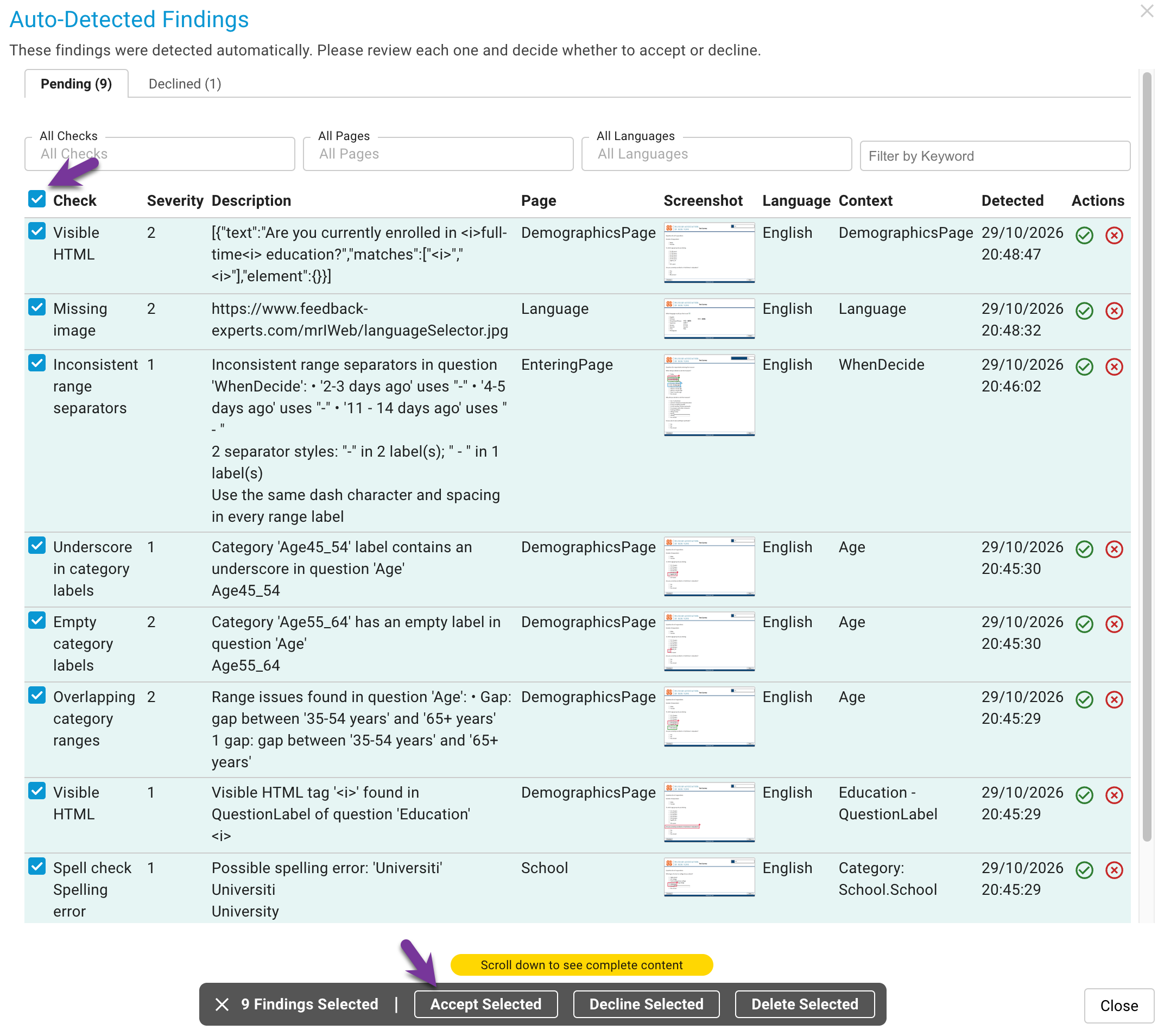
Öffnen Sie Tickets und klicken Sie auf die Schaltfläche für die Automatisch erkannten Funde. Prüfen Sie die Liste und wandeln Sie die relevanten Funde in Issues um - in der Sandbox einfach alle. Die umgewandelten Issues bekommen die Klassifizierungswerte aus der Befund-Erkennung des Projekttyps und starten damit als offene Issues.
Schritt 5: Die Issues an den Skriptprogrammierer übergeben
Setzen Sie die Projektphase mit der Auswahl Projektphase auf der Seite Tickets auf Script Update Benötigt. In einem echten Projekt sagt das dem Skriptprogrammierer, dass ein Schwung Issues zur Korrektur bereitliegt. Siehe Project Phase & Milestone.
Schritt 6: Der Skriptprogrammierer korrigiert die Umfrage
Spielen Sie jetzt den Skriptprogrammierer. Das korrigierte Skript wird als neue Umfrage veröffentlicht: Öffnen Sie Projektdefinition › Allgemein, ersetzen Sie den Link zur Befragung durch die korrigierte Version und speichern Sie:
https://www.feedback-experts.com/mrIWeb/mrIWeb.dll?I.Project=SANDBOX_MUSEUMSOFNEWYORKFINAL
Wählen Sie zurück auf Tickets alle Issues aus und setzen Sie Status mit der Sammelbearbeitung auf Fixed. Setzen Sie danach die Projektphase auf Fertig zur QS: Die Korrekturen sind bereit zur Prüfung.
Schritt 7: Die Issues warten auf die Nachprüfung
Wechseln Sie zurück in die QA-Rolle. Die Spalte Erneut prüfen zeigt jetzt bei jedem Issue wartet: SurveyTester hat für jedes Issue eine Nachprüfung angelegt und wartet auf eine neue Aufnahme der Seite des Issues in der korrigierten Umfrage.

Sie können jetzt auf zwei Wegen nachprüfen. Nehmen Sie den ersten für die umgewandelten Funde und den zweiten für die Issues, die Sie von Hand gemeldet haben - oder probieren Sie beide aus.
Weg 1: "Wie weiter?" nutzen
Klicken Sie über der Issue-Liste auf Wie weiter?. Das Menü listet, was noch zu tun ist:
- ... behobene Issues warten auf eine Nachprüfung mit der Schaltfläche Jetzt mit SurveyBot nachprüfen. Klicken Sie darauf und bestätigen Sie: SurveyBots wiederholen die ursprünglichen Interviews bis zur Seite jedes Issues in der korrigierten Umfrage, und SurveyTester lässt dieselbe automatische Prüfung erneut über die neue Aufnahme laufen.
- ... manuell gemeldete Issues warten auf eine Nachprüfung durch eine Person, mit den Issue-Nummern. Ein Bot kann ein in eigenen Worten beschriebenes Problem nicht beurteilen: Klicken Sie auf ein Issue und nutzen Sie Testlauf bis zu dieser Seite wiederholen, um sich die Seite selbst anzusehen, oder nehmen Sie Weg 2.

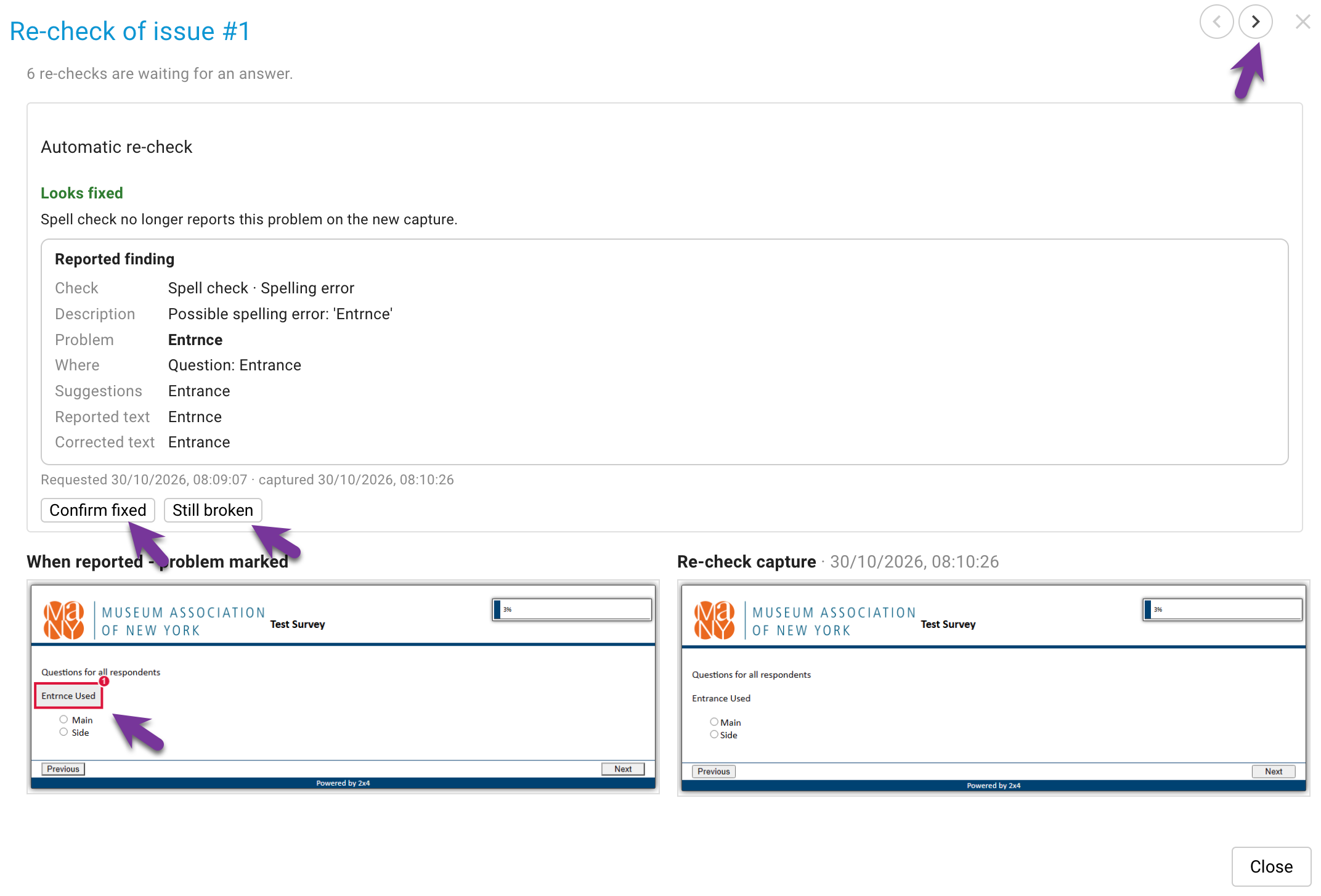
Wenn die Bots fertig sind, laden Sie die Issue-Liste neu. Die Spalte Erneut prüfen und die Issue-Details zeigen Scheint behoben bei jedem Issue, dessen Problem verschwunden ist. Ein Klick auf Scheint behoben öffnet den Vergleich: die Seite beim Melden neben der Aufnahme der Nachprüfung. Prüfen Sie sie und klicken Sie auf Behoben bestätigen, um das Issue zu schließen, oder auf Weiterhin fehlerhaft, um es an den Skriptprogrammierer zurückzugeben.
Weg 2: Beim Testen beantworten
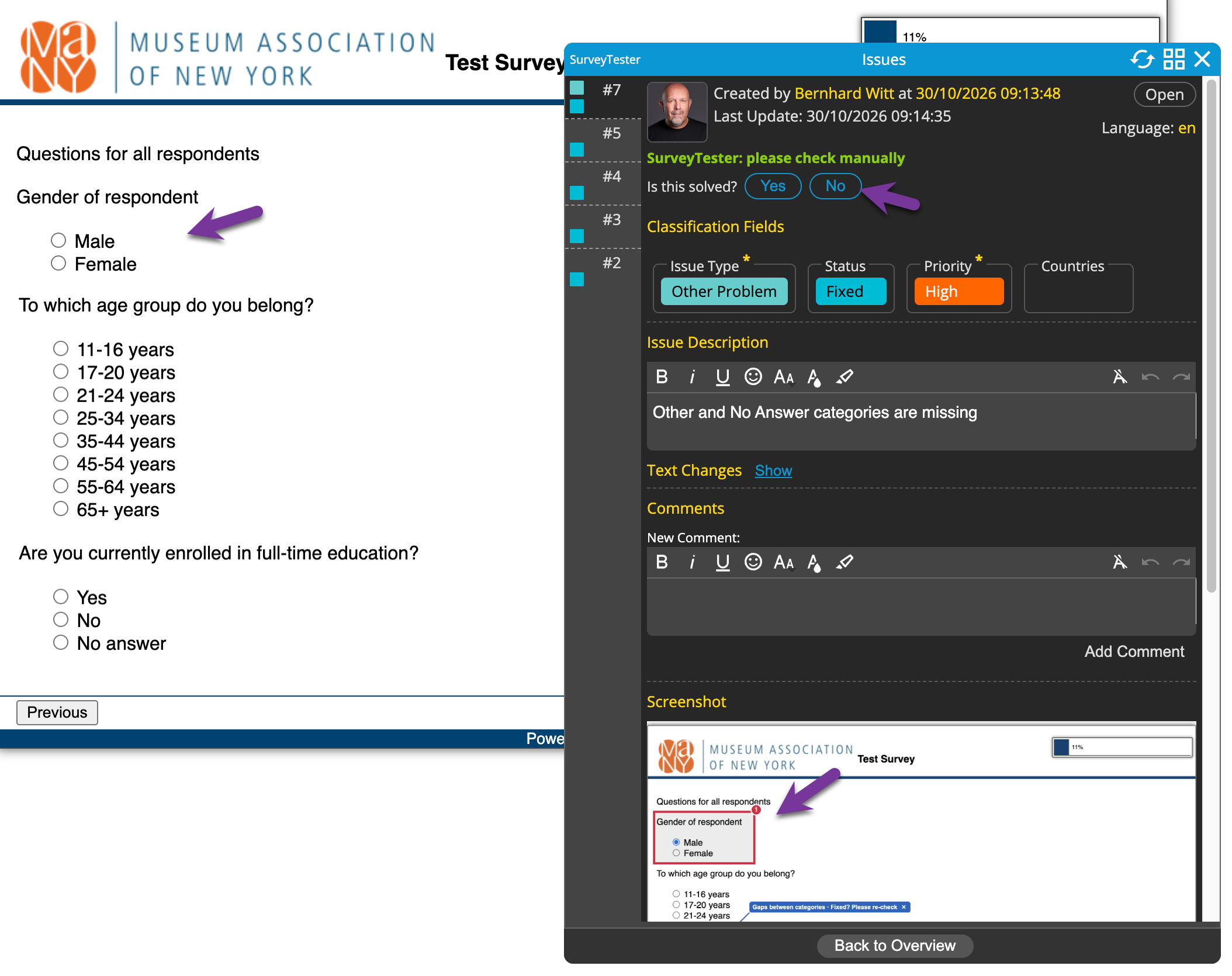
Starten Sie einen neuen manuellen Test auf Englisch in der korrigierten Umfrage. Erreichen Sie eine Seite mit einem Issue in der Nachprüfung, zeigt das Fenster Issues der Browser-Erweiterung unter der Beschreibung des Issues die Frage Is this solved?. Sehen Sie sich die Seite an und antworten Sie:
- Yes schließt das Issue.
- No setzt es für den Skriptprogrammierer auf einen offenen Status zurück.
Das ist der natürliche Weg für die von Hand gemeldeten Issues: Sie sehen sich die Seite ohnehin an.
Was Sie geübt haben
- Ein einziger Statuswert, Fixed, startet die Nachprüfung - kein Zusatzschritt für den Skriptprogrammierer.
- Funde werden von derselben automatischen Prüfung nachgeprüft, die sie gefunden hat, mit einem Klick in Wie weiter?.
- Von Hand gemeldete Issues prüft eine Person nach, entweder aus dem Issue heraus oder direkt beim Testen.
- SurveyTester schließt nie selbst ein Issue: Die Entscheidung bleibt bei QA.
Nutzen Sie dieselbe Schleife in Ihrem nächsten Projekt: Funde umwandeln, mit Script Update Benötigt übergeben, den Skriptprogrammierer Fixed und Fertig zur QS setzen lassen und sich von Wie weiter? durch die Nachprüfung führen lassen.